Domain buerstmaschine.de kaufen?
Wir ziehen mit dem Projekt
buerstmaschine.de um.
Sind Sie am Kauf der Domain
buerstmaschine.de interessiert?
domain@kv-gmbh.de · 0541-91531010
Domain buerstmaschine.de kaufen?
Was bedeutet Standarddrucker?
Was bedeutet Standarddrucker? Ein Standarddrucker ist der Drucker, der standardmäßig für den Druck von Dokumenten und Dateien auf einem Computer oder Netzwerk ausgewählt ist. Dies bedeutet, dass alle Druckaufträge automatisch an diesen Drucker gesendet werden, es sei denn, der Benutzer wählt explizit einen anderen Drucker aus. Der Standarddrucker kann je nach den Einstellungen des Benutzers oder des IT-Administrators festgelegt werden und kann ein lokaler Drucker oder ein Netzwerkdrucker sein. Die Auswahl eines Standarddruckers erleichtert die Verwendung und den Zugriff auf Druckfunktionen und -dienste und kann die Effizienz bei der Verwendung von Druckern verbessern. **
Wie Standarddrucker festlegen Windows 10?
Um einen Standarddrucker in Windows 10 festzulegen, gehe zu den Einstellungen und wähle "Geräte" aus. Klicke auf "Drucker und Scanner" und wähle den gewünschten Drucker aus der Liste aus. Klicke auf "Als Standard festlegen", um ihn als Standarddrucker einzurichten. Alternativ kannst du auch über die Systemsteuerung unter "Geräte und Drucker" den Standarddrucker festlegen. Stelle sicher, dass der gewünschte Drucker angeschlossen und eingeschaltet ist, damit er als Standarddrucker funktioniert. **
Ähnliche Suchbegriffe für Standarddrucker
Top-Angebote
Produkte zum Begriff Standarddrucker:
-
CHROMA Type 301 Kleines Universalmesser P19 - 12 cm Präzision und Vielseitigkeit...<h2>CHROMA type 301 Universalmesser für präzise Schneidarbeiten in der Küche</h2> <p>Das <strong>CHROMA type 301 kleine Universalmesser P19 mit 12 cm Klingenlänge</strong> ist der ideale Allrounder für präzise und vielseitige Küchenarbeiten. Ob Obst, Gemüse, Kräuter oder kleinere Fleischstücke dieses handliche Universalmesser überzeugt durch extreme Schärfe, perfekte Kontrolle und ein außergewöhnliches Design.</p> <p>Entwickelt in Zusammenarbeit mit Ferdinand Porsche verbindet das Messer professionelle Schneidleistung mit moderner Eleganz und ergonomischer Funktionalität. Die kompakte Größe sorgt für besonders präzises Arbeiten und macht das Messer zu einem unverzichtbaren Küchenhelfer im Alltag.</p> <h2>Warum das CHROMA type 301 Universalmesser P19 begeistert</h2> <h3>Vielseitig einsetzbar für zahlreiche Küchenarbeiten</h3> <p>Das Universalmesser eignet sich perfekt zum Schneiden,...89,90 €*Versand: 0,00 €Sichere Weiterleitung zum Anbieter
-
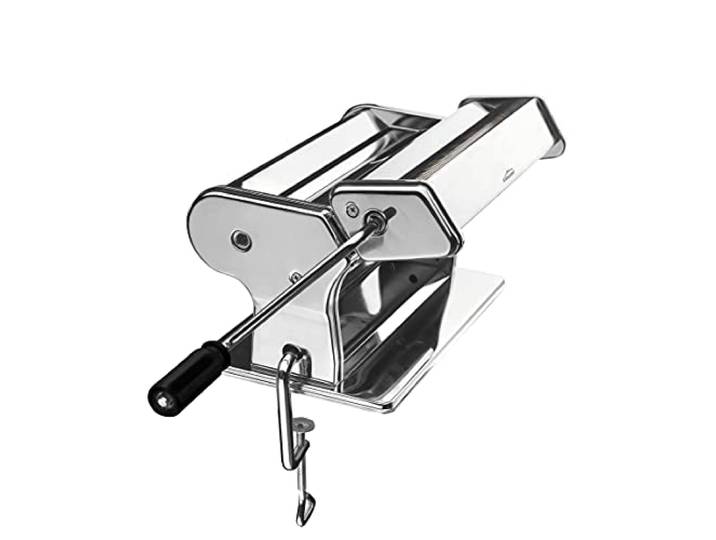
Lacor 60391 Teigblech Maschine 260 mm. Langlebiges Profi-Utensil; entwickelt für optimale Leistung und schnelle, unkomplizierte Reinigung in der Spülmaschine<p>Die <strong>Lacor 60391 Teigblech Maschine</strong> ist ein unverzichtbares Küchenwerkzeug für alle, die gerne backen. Mit einem Durchmesser von <strong>260 mm</strong> bietet sie ausreichend Platz, um Teig gleichmäßig auszurollen und perfekt zuzubereiten. Diese Maschine überzeugt durch ihre <strong>hochwertige Verarbeitung</strong> und die Verwendung von robusten Materialien, die für eine lange Lebensdauer sorgen.</p><p>Das elegante <strong>silberne Design</strong> fügt sich harmonisch in jede moderne Küche ein und macht die Teigblech Maschine nicht nur funktional, sondern auch zu einem stilvollen Küchenaccessoire. Die einfache Handhabung ermöglicht es dir, Teig mühelos zu bearbeiten, während die präzise Konstruktion dafür sorgt, dass du stets gleichmäßige Ergebnisse erzielst.</p><p>Die <strong>europäische Qualität</strong> und die <strong>Lacor Garantie</strong> stehen für Zuverlässigkeit und Vertrauen. Egal, ob du Pizzateig, Plätzchenteig oder andere Teigarten verarbeiten möchtest, mit dieser Maschine gelingt dir jedes Rezept. Sie ist ideal für Hobbybäcker sowie für Profis, die Wert auf Qualität und Effizienz legen.</p><p>Investiere in die <strong>Lacor 60391 Teigblech Maschine</strong> und erlebe, wie einfach und angenehm das Backen sein kann. Sie wird schnell zu deinem Lieblingswerkzeug in der Küche!</p>86,10 €*Versand: 0,00 €Sichere Weiterleitung zum Anbieter
-
JRL Diamante Trimmer ‚Äì Präzision, Leistung & professionelle KontrolleProduktinformationen Der JRL Diamante Trimmer ist die perfekte Wahl für Barber, Friseure und Stylisten, die bei Konturen, Nackenlinien und Detailarbeiten h√∂chste Präzision erwarten. Der bürstenlose Hochleistungsmotor mit 8.200 U/min sorgt für eine konstante, gleichmäßige Schneidleistung ‚Äì zuverlässig bei jedem Einsatz. EZ-Gap‚Ñ¢ M-Klinge Gen. 2 ‚Äì Maximale Präzision Die EZ-Gap‚Ñ¢ M-Klinge der 2. Generation erm√∂glicht mit einer Einstellung von 0 bis 0,5 mm extrem präzise Linien, saubere √úbergänge und exakte Konturen. Dank des EZ-Gap‚Ñ¢ Systems lässt sich die Klinge schnell und einfach justieren. Smart-Clip‚Ñ¢ Technologie ‚Äì Konstante Power Die Smart-Clip‚Ñ¢ Constant Speed Control erkennt den Widerstand des Haares in Echtzeit und passt die Leistung automatisch an. Das sorgt für gleichmäßige Schnitte ohne Ziepen oder Stocken ‚Äì ideal für alle Haartypen. Ultraleises Design ‚Äì Komfort im Alltag Das ultraleise Motordesign erm√∂glicht ein angenehmes Arbeiten im Salon, selbst bei längeren Einsätzen. Reset IQ‚Ñ¢ Technologie ‚Äì Effizientes Laden Die Reset IQ‚Ñ¢ Ladetechnologie schützt den Akku und verlängert die Lebensdauer durch intelligentes Lademanagement: Schnellladung: ca. 2 Stunden Reset IQ‚Ñ¢ Ladung: ca. 3 Stunden Laufzeit: bis zu 2 Stunden Dank Universalspannung (100‚Äì240 V) ist der Trimmer weltweit einsetzbar. Technische Daten: Motor: Bürstenloser Hochleistungsmotor Geschwindigkeit: 8.200 U/min Klinge: EZ-Gap‚Ñ¢ M-Klinge Gen. 2 (0‚Äì0,5 mm) Akku: bis zu 2 Stunden Laufzeit Ladezeit: ca. 2‚Äì3 Stunden Spannung: 100‚Äì240 V / 50‚Äì60 Hz Kammaufsätze: 1,5 / 3 / 6 / 8 / 10 mm Farbe: Orange Produktvorteile: Präzise Konturen & Detailarbeiten Konstante Leistung dank Smart-Clip‚Ñ¢ Schnelle, einfache Klingenjustierung Ultraleiser Betrieb Langlebiger Akku mit Reset IQ‚Ñ¢ Technologie Für alle Haartypen geeignet Ideal für professionelle Anwendungen Lieferumfang: JRL Diamante Trimmer Ladekabel Reinigungsbürste Bedienungsanleitung Verstellbare Kammaufsätze (1,5 / 3 / 4,5 / 6 / 8 / 10 mm) Herstellerinformationen Saykos GmbHvon-R√∂ntgen-Straße 12Ahaus, Deutschland, 48683info@jrlgermany.dehttps://www.jrlgermany.de125,85 €*Versand: 0,00 €Sichere Weiterleitung zum Anbieter


-
Was heißt Windows verwaltet Standarddrucker?
Windows verwaltet den Standarddrucker, indem es festlegt, welcher Drucker standardmäßig für alle Druckaufträge verwendet wird. Dies bedeutet, dass alle Druckaufträge automatisch an den Standarddrucker gesendet werden, es sei denn, der Benutzer wählt explizit einen anderen Drucker aus. Der Standarddrucker kann je nach den Einstellungen des Benutzers oder des Netzwerkadministrators variieren. Durch die Verwaltung des Standarddruckers erleichtert Windows den Druckprozess und sorgt dafür, dass Dokumente ohne zusätzliche Konfiguration gedruckt werden können. Benutzer können den Standarddrucker über die Systemeinstellungen von Windows ändern. **
-
Wie kann ich einen Standarddrucker festlegen?
Um einen Standarddrucker festzulegen, musst du zuerst auf das Startmenü klicken und dann auf "Einstellungen" gehen. Dort wählst du "Geräte" aus und anschließend "Drucker und Scanner". Unter "Drucker und Scanner" siehst du eine Liste aller verfügbaren Drucker, aus der du deinen Standarddrucker auswählen kannst. Klicke einfach auf den gewünschten Drucker und dann auf "Als Standard festlegen". Dadurch wird dieser Drucker automatisch für alle Druckaufträge ausgewählt, es sei denn du wählst explizit einen anderen Drucker aus. **
-
Wie kann ich einen Drucker als Standarddrucker festlegen?
Um einen Drucker als Standarddrucker festzulegen, musst du zuerst die Einstellungen deines Betriebssystems öffnen. Dort findest du die Option "Geräte" oder "Drucker und Scanner". Klicke auf den gewünschten Drucker und wähle die Option "Als Standard festlegen". Bestätige die Auswahl und dein Drucker sollte nun als Standarddrucker eingestellt sein. Falls du weitere Hilfe benötigst, kannst du auch die Bedienungsanleitung deines Druckers oder die Support-Website des Herstellers konsultieren. **
-
Wie kann ich einen Drucker als Standarddrucker einstellen?
Um einen Drucker als Standarddrucker einzustellen, musst du zuerst auf das Startmenü klicken und dann auf "Einstellungen" gehen. Dort wählst du den Punkt "Geräte" aus und gehst zu "Drucker und Scanner". Hier kannst du den gewünschten Drucker auswählen und ihn als Standarddrucker festlegen. Alternativ kannst du auch über die Systemsteuerung unter "Geräte und Drucker" den Standarddrucker ändern. Stelle sicher, dass der gewünschte Drucker angeschlossen und eingeschaltet ist, damit er als Standarddrucker ausgewählt werden kann. **

Wie kann ich meinen Drucker als Standarddrucker festlegen?
Um deinen Drucker als Standarddrucker festzulegen, musst du zuerst auf das Startmenü klicken und dann auf "Einstellungen" gehen. Dort wählst du den Punkt "Geräte" aus und klickst auf "Drucker und Scanner". Unter der Liste der verfügbaren Drucker wählst du deinen gewünschten Standarddrucker aus und klickst auf "Als Standard festlegen". Bestätige deine Auswahl und dein Drucker sollte nun als Standarddrucker festgelegt sein. **
Wie kann man einen Drucker als Standarddrucker festlegen?
Um einen Drucker als Standarddrucker festzulegen, müssen Sie zuerst auf das Startmenü klicken und dann auf "Einstellungen" gehen. Wählen Sie dort "Geräte" und dann "Drucker und Scanner" aus. Unter der Liste der verfügbaren Drucker können Sie den gewünschten Drucker auswählen und dann auf "Als Standard festlegen" klicken. Bestätigen Sie die Auswahl und der ausgewählte Drucker wird nun als Standarddrucker für Ihr System festgelegt. **
Top-Angebote
Produkte zum Begriff Standarddrucker:
-
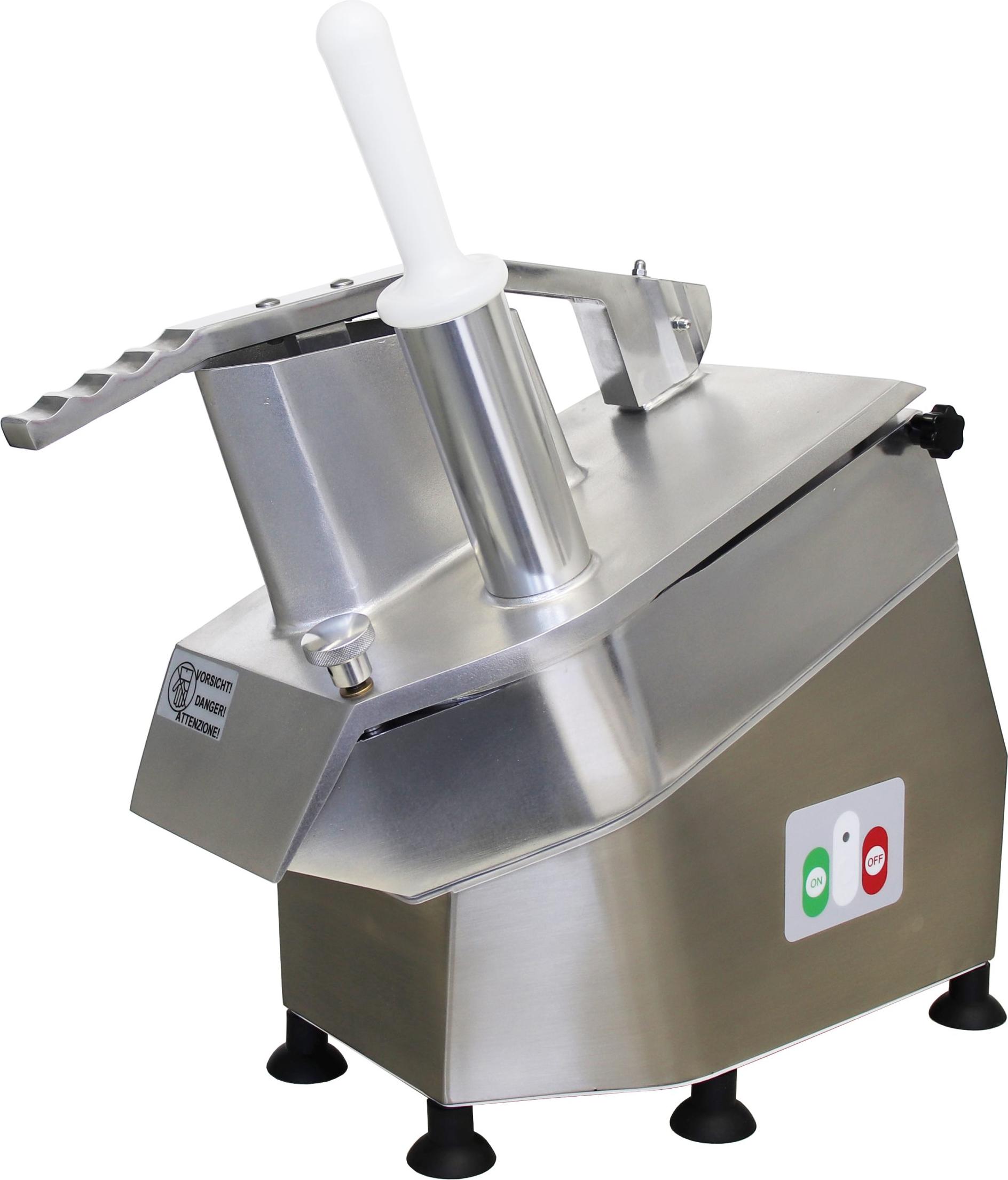
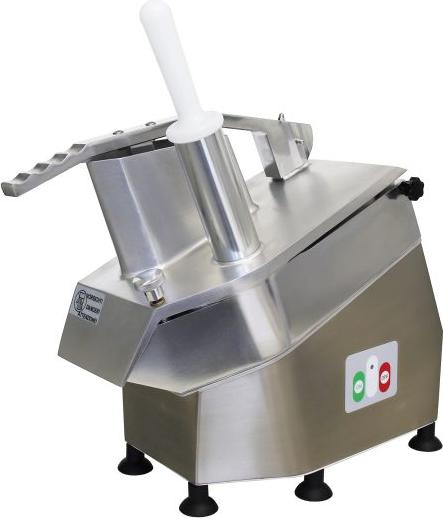
Celme - CHEF-400-MN-CE - Lebensmittelechtes Aluminium - 300-mm-Scheibe - 24 × 41 × 60 cm - Vielseitigkeit und ZuverlässigkeitCHEF-400-MNGemüseschneider aus lebensmittelechtem Aluminium und Edelstahl mit robuster Konstruktion und Trockenlauf auf Edelstahllagern für einen reibungslosen Betrieb.Auswechselbare 300-mm-Scheibe für gleichmäßiges Schneiden von Gemüse und KäseKompakte Abmessungen von 24 × 41 × 60 cm, passend für jede professionelle KücheNettogewicht 18,5 kg für Stabilität und einfache HandhabungStundenleistung von 100-300 kg/h, ideal für mittelgroße Restaurants und CateringAbnehmbarer Deckel und Produkthalter können separat gewaschen werden für maximale Hygiene Die Marke Celme steht seit 1971 für Handwerkskunst, Innovation und Tradition1315,00 €*Versand: 0,00 €Sichere Weiterleitung zum Anbieter
-
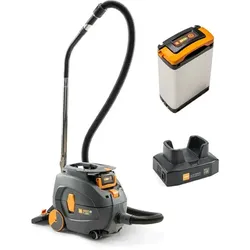
Taski AERO 8 FLEXX Akkusauger inkl. Batterie und Ladegerät ultimative Leistung, unübertroffene Vielseitigkeitsetzt mit seiner Spitzentechnologie neue Maßstäbe angetrieben von einem digitalen Motor und einem robusten und leistungsstarken Li-Ion Akku, lange Laufzeit patentierte Flüstertechnologie garantiert ungestörtes Reinigungsergebnis, zwei Leistungsstufen (Normal/Boost) technische Daten: Nutzinhalt: 13 L, Geräuschpegel: 52 dB(A) Luftfördermenge: 35 l/sek, Unterdruck: 203 mbar Laufzeit: 90 min (normal) / 60 min (Boost), Spannung: 36 V Ladezeit: 60 min (80 %) / 90 min (100 %), Verbrauch: 550 W Akku: 14,5 Ah, Schutzklasse: III, Zulassungen: CE Lieferumfang: 1x Batterie 36 V 14,5 Ah, 1x Ladegerät 1x Saugschlauch 2,2 m, 1x Teleskoprohr 1x Kombi Rollendüse 28 cm breit, 1x Staubbeutel Wenn nicht -sofort lieferbar- ist die Lieferzeit 5-10 Tage.1118,60 €*Versand: 6,95 €Sichere Weiterleitung zum Anbieter
-
CHROMA Type 301 Kleines Universalmesser P19 - 12 cm Präzision und Vielseitigkeit...<h2>CHROMA type 301 Universalmesser für präzise Schneidarbeiten in der Küche</h2> <p>Das <strong>CHROMA type 301 kleine Universalmesser P19 mit 12 cm Klingenlänge</strong> ist der ideale Allrounder für präzise und vielseitige Küchenarbeiten. Ob Obst, Gemüse, Kräuter oder kleinere Fleischstücke dieses handliche Universalmesser überzeugt durch extreme Schärfe, perfekte Kontrolle und ein außergewöhnliches Design.</p> <p>Entwickelt in Zusammenarbeit mit Ferdinand Porsche verbindet das Messer professionelle Schneidleistung mit moderner Eleganz und ergonomischer Funktionalität. Die kompakte Größe sorgt für besonders präzises Arbeiten und macht das Messer zu einem unverzichtbaren Küchenhelfer im Alltag.</p> <h2>Warum das CHROMA type 301 Universalmesser P19 begeistert</h2> <h3>Vielseitig einsetzbar für zahlreiche Küchenarbeiten</h3> <p>Das Universalmesser eignet sich perfekt zum Schneiden,...89,90 €*Versand: 0,00 €Sichere Weiterleitung zum Anbieter
-
Was bedeutet Standarddrucker?
Was bedeutet Standarddrucker? Ein Standarddrucker ist der Drucker, der standardmäßig für den Druck von Dokumenten und Dateien auf einem Computer oder Netzwerk ausgewählt ist. Dies bedeutet, dass alle Druckaufträge automatisch an diesen Drucker gesendet werden, es sei denn, der Benutzer wählt explizit einen anderen Drucker aus. Der Standarddrucker kann je nach den Einstellungen des Benutzers oder des IT-Administrators festgelegt werden und kann ein lokaler Drucker oder ein Netzwerkdrucker sein. Die Auswahl eines Standarddruckers erleichtert die Verwendung und den Zugriff auf Druckfunktionen und -dienste und kann die Effizienz bei der Verwendung von Druckern verbessern. **
-
Wie Standarddrucker festlegen Windows 10?
Um einen Standarddrucker in Windows 10 festzulegen, gehe zu den Einstellungen und wähle "Geräte" aus. Klicke auf "Drucker und Scanner" und wähle den gewünschten Drucker aus der Liste aus. Klicke auf "Als Standard festlegen", um ihn als Standarddrucker einzurichten. Alternativ kannst du auch über die Systemsteuerung unter "Geräte und Drucker" den Standarddrucker festlegen. Stelle sicher, dass der gewünschte Drucker angeschlossen und eingeschaltet ist, damit er als Standarddrucker funktioniert. **
-
Was heißt Windows verwaltet Standarddrucker?
Windows verwaltet den Standarddrucker, indem es festlegt, welcher Drucker standardmäßig für alle Druckaufträge verwendet wird. Dies bedeutet, dass alle Druckaufträge automatisch an den Standarddrucker gesendet werden, es sei denn, der Benutzer wählt explizit einen anderen Drucker aus. Der Standarddrucker kann je nach den Einstellungen des Benutzers oder des Netzwerkadministrators variieren. Durch die Verwaltung des Standarddruckers erleichtert Windows den Druckprozess und sorgt dafür, dass Dokumente ohne zusätzliche Konfiguration gedruckt werden können. Benutzer können den Standarddrucker über die Systemeinstellungen von Windows ändern. **
-
Wie kann ich einen Standarddrucker festlegen?
Um einen Standarddrucker festzulegen, musst du zuerst auf das Startmenü klicken und dann auf "Einstellungen" gehen. Dort wählst du "Geräte" aus und anschließend "Drucker und Scanner". Unter "Drucker und Scanner" siehst du eine Liste aller verfügbaren Drucker, aus der du deinen Standarddrucker auswählen kannst. Klicke einfach auf den gewünschten Drucker und dann auf "Als Standard festlegen". Dadurch wird dieser Drucker automatisch für alle Druckaufträge ausgewählt, es sei denn du wählst explizit einen anderen Drucker aus. **
Ähnliche Suchbegriffe für Standarddrucker
-
Lacor 60391 Teigblech Maschine 260 mm. Langlebiges Profi-Utensil; entwickelt für optimale Leistung und schnelle, unkomplizierte Reinigung in der Spülmaschine<p>Die <strong>Lacor 60391 Teigblech Maschine</strong> ist ein unverzichtbares Küchenwerkzeug für alle, die gerne backen. Mit einem Durchmesser von <strong>260 mm</strong> bietet sie ausreichend Platz, um Teig gleichmäßig auszurollen und perfekt zuzubereiten. Diese Maschine überzeugt durch ihre <strong>hochwertige Verarbeitung</strong> und die Verwendung von robusten Materialien, die für eine lange Lebensdauer sorgen.</p><p>Das elegante <strong>silberne Design</strong> fügt sich harmonisch in jede moderne Küche ein und macht die Teigblech Maschine nicht nur funktional, sondern auch zu einem stilvollen Küchenaccessoire. Die einfache Handhabung ermöglicht es dir, Teig mühelos zu bearbeiten, während die präzise Konstruktion dafür sorgt, dass du stets gleichmäßige Ergebnisse erzielst.</p><p>Die <strong>europäische Qualität</strong> und die <strong>Lacor Garantie</strong> stehen für Zuverlässigkeit und Vertrauen. Egal, ob du Pizzateig, Plätzchenteig oder andere Teigarten verarbeiten möchtest, mit dieser Maschine gelingt dir jedes Rezept. Sie ist ideal für Hobbybäcker sowie für Profis, die Wert auf Qualität und Effizienz legen.</p><p>Investiere in die <strong>Lacor 60391 Teigblech Maschine</strong> und erlebe, wie einfach und angenehm das Backen sein kann. Sie wird schnell zu deinem Lieblingswerkzeug in der Küche!</p>86,10 €*Versand: 0,00 €Sichere Weiterleitung zum Anbieter
-
JRL Diamante Trimmer ‚Äì Präzision, Leistung & professionelle KontrolleProduktinformationen Der JRL Diamante Trimmer ist die perfekte Wahl für Barber, Friseure und Stylisten, die bei Konturen, Nackenlinien und Detailarbeiten h√∂chste Präzision erwarten. Der bürstenlose Hochleistungsmotor mit 8.200 U/min sorgt für eine konstante, gleichmäßige Schneidleistung ‚Äì zuverlässig bei jedem Einsatz. EZ-Gap‚Ñ¢ M-Klinge Gen. 2 ‚Äì Maximale Präzision Die EZ-Gap‚Ñ¢ M-Klinge der 2. Generation erm√∂glicht mit einer Einstellung von 0 bis 0,5 mm extrem präzise Linien, saubere √úbergänge und exakte Konturen. Dank des EZ-Gap‚Ñ¢ Systems lässt sich die Klinge schnell und einfach justieren. Smart-Clip‚Ñ¢ Technologie ‚Äì Konstante Power Die Smart-Clip‚Ñ¢ Constant Speed Control erkennt den Widerstand des Haares in Echtzeit und passt die Leistung automatisch an. Das sorgt für gleichmäßige Schnitte ohne Ziepen oder Stocken ‚Äì ideal für alle Haartypen. Ultraleises Design ‚Äì Komfort im Alltag Das ultraleise Motordesign erm√∂glicht ein angenehmes Arbeiten im Salon, selbst bei längeren Einsätzen. Reset IQ‚Ñ¢ Technologie ‚Äì Effizientes Laden Die Reset IQ‚Ñ¢ Ladetechnologie schützt den Akku und verlängert die Lebensdauer durch intelligentes Lademanagement: Schnellladung: ca. 2 Stunden Reset IQ‚Ñ¢ Ladung: ca. 3 Stunden Laufzeit: bis zu 2 Stunden Dank Universalspannung (100‚Äì240 V) ist der Trimmer weltweit einsetzbar. Technische Daten: Motor: Bürstenloser Hochleistungsmotor Geschwindigkeit: 8.200 U/min Klinge: EZ-Gap‚Ñ¢ M-Klinge Gen. 2 (0‚Äì0,5 mm) Akku: bis zu 2 Stunden Laufzeit Ladezeit: ca. 2‚Äì3 Stunden Spannung: 100‚Äì240 V / 50‚Äì60 Hz Kammaufsätze: 1,5 / 3 / 6 / 8 / 10 mm Farbe: Orange Produktvorteile: Präzise Konturen & Detailarbeiten Konstante Leistung dank Smart-Clip‚Ñ¢ Schnelle, einfache Klingenjustierung Ultraleiser Betrieb Langlebiger Akku mit Reset IQ‚Ñ¢ Technologie Für alle Haartypen geeignet Ideal für professionelle Anwendungen Lieferumfang: JRL Diamante Trimmer Ladekabel Reinigungsbürste Bedienungsanleitung Verstellbare Kammaufsätze (1,5 / 3 / 4,5 / 6 / 8 / 10 mm) Herstellerinformationen Saykos GmbHvon-R√∂ntgen-Straße 12Ahaus, Deutschland, 48683info@jrlgermany.dehttps://www.jrlgermany.de125,85 €*Versand: 0,00 €Sichere Weiterleitung zum Anbieter
-
Celme - CHEF-300-MN-CE - Silber - 24×41×60 cm - Kontinuierliche professionelle Präzision und VielseitigkeitCHEF-300-MNGemüseschneider aus Aluminiumdruckguss mit kompaktem und langlebigem Design für den professionellen DauereinsatzNettogewicht 18,5 kg und Bruttogewicht 19,5 kg für Stabilität und MobilitätAuswechselbare Scheibe mit 300 U/min für gleichmäßige Schnitte bei Gemüse und KäseMotorleistung 380 W (0,51 PS) einphasig 230 V 50 Hz für konstante LeistungAusgelegt für den Dauereinsatz dank der Robustheit der KomponentenPerfekt für Restaurants, Feinkostläden und Catering, die eine hohe Produktivität erfordern Bietet präzise und leicht einstellbare Schnitte durch austauschbare Scheiben Die Marke Celme steht seit 1971 für Handwerkskunst, Innovation und Tradition1290,00 €*Versand: 0,00 €Sichere Weiterleitung zum Anbieter
-
Wie kann ich einen Drucker als Standarddrucker festlegen?
Um einen Drucker als Standarddrucker festzulegen, musst du zuerst die Einstellungen deines Betriebssystems öffnen. Dort findest du die Option "Geräte" oder "Drucker und Scanner". Klicke auf den gewünschten Drucker und wähle die Option "Als Standard festlegen". Bestätige die Auswahl und dein Drucker sollte nun als Standarddrucker eingestellt sein. Falls du weitere Hilfe benötigst, kannst du auch die Bedienungsanleitung deines Druckers oder die Support-Website des Herstellers konsultieren. **
-
Wie kann ich einen Drucker als Standarddrucker einstellen?
Um einen Drucker als Standarddrucker einzustellen, musst du zuerst auf das Startmenü klicken und dann auf "Einstellungen" gehen. Dort wählst du den Punkt "Geräte" aus und gehst zu "Drucker und Scanner". Hier kannst du den gewünschten Drucker auswählen und ihn als Standarddrucker festlegen. Alternativ kannst du auch über die Systemsteuerung unter "Geräte und Drucker" den Standarddrucker ändern. Stelle sicher, dass der gewünschte Drucker angeschlossen und eingeschaltet ist, damit er als Standarddrucker ausgewählt werden kann. **
-
Wie kann ich meinen Drucker als Standarddrucker festlegen?
Um deinen Drucker als Standarddrucker festzulegen, musst du zuerst auf das Startmenü klicken und dann auf "Einstellungen" gehen. Dort wählst du den Punkt "Geräte" aus und klickst auf "Drucker und Scanner". Unter der Liste der verfügbaren Drucker wählst du deinen gewünschten Standarddrucker aus und klickst auf "Als Standard festlegen". Bestätige deine Auswahl und dein Drucker sollte nun als Standarddrucker festgelegt sein. **
-
Wie kann man einen Drucker als Standarddrucker festlegen?
Um einen Drucker als Standarddrucker festzulegen, müssen Sie zuerst auf das Startmenü klicken und dann auf "Einstellungen" gehen. Wählen Sie dort "Geräte" und dann "Drucker und Scanner" aus. Unter der Liste der verfügbaren Drucker können Sie den gewünschten Drucker auswählen und dann auf "Als Standard festlegen" klicken. Bestätigen Sie die Auswahl und der ausgewählte Drucker wird nun als Standarddrucker für Ihr System festgelegt. **
* Alle Preise verstehen sich inklusive der gesetzlichen Mehrwertsteuer und ggf. zuzüglich Versandkosten. Die Angebotsinformationen basieren auf den Angaben des jeweiligen Shops und werden über automatisierte Prozesse aktualisiert. Eine Aktualisierung in Echtzeit findet nicht statt, so dass es im Einzelfall zu Abweichungen kommen kann. ** Hinweis: Teile dieses Inhalts wurden von KI erstellt.